Seu canal de cortes postando sozinho, enquanto você vive.
A IA instala tudo no seu notebook. Depois o kit assiste a live, acha os momentos em que o chat explode, corta, coloca legenda e posta no TikTok e no YouTube.
⏱ Tudo leva uns 50 minutos. Você mexe em uns 20; no resto a IA trabalha sozinha.
Abre este site no notebook. É nele que tudo vai ser instalado.
Faz uma fase de cada vez. Quando terminar, clica em "Fiz".
O site lembra onde você parou. Pode fechar e voltar depois.
Assinar o Claude
O Claude é a IA que vai fazer todo o trabalho chato por você. Para ele mexer no seu notebook, precisa do plano Pro.
- Clica no botão e cria sua conta. Pode entrar com o Google.
- Escolhe o plano Pro: US$ 20 por mês, cobrado em dólar no cartão.
Instalar o app do Claude
- Clica no botão e baixa a versão para Windows.
- Abre o arquivo que baixou e instala, igual qualquer programa.
- Abre o Claude e entra com a mesma conta da fase 1.
Baixar o kit
Esse arquivo é o kit de cortes. Você não precisa abrir: deixa ele na pasta Downloads que a IA acha e instala sozinha.
Deixar o Claude trabalhar sozinho
Assim ele não fica te perguntando "posso?" a cada passo.
- No app do Claude, clica na engrenagem ⚙️ (embaixo, à esquerda, do lado do seu nome). Abre as Configurações.
- Na lista do lado esquerdo, clica em Claude Code.
- A primeira opção é Permitir modo de bypass de permissões. Clica na chavinha do lado direito para ela ficar ligada (a bolinha vai para a direita).
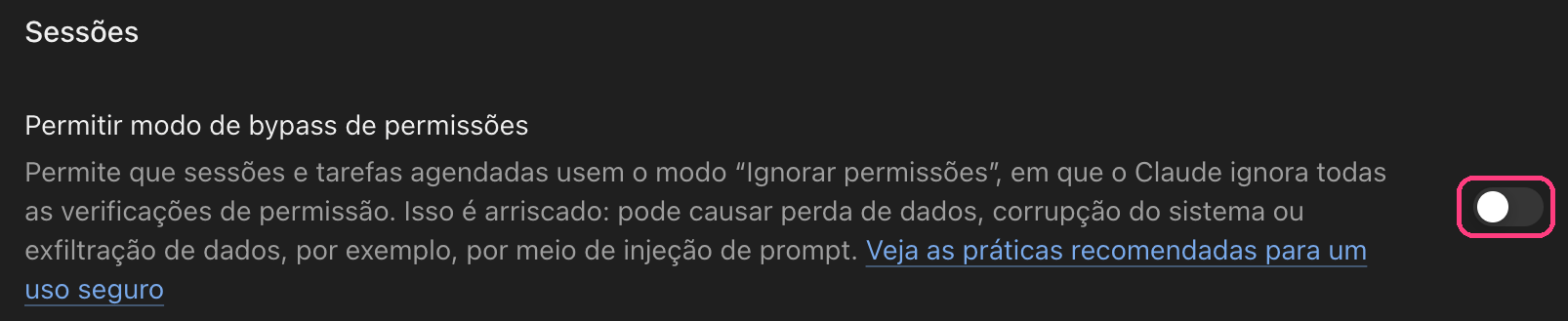
O app está em inglês? O nome é Allow bypass permissions mode, dentro de Settings › Code.
Abrir a aba Code
- Fecha as Configurações no X (lá em cima, à direita). Depois, no topo da barra da esquerda, clica no botão </>, do lado do balãozinho.
- Logo acima da caixa de mensagem tem o botão Nenhuma pasta. Clica nele: abre uma janela para escolher a pasta. Escolhe Documentos e clica em Abrir.
- Embaixo da caixa, do lado do microfone, clica em Automático e troca para Ignorar permissões.

Não apareceu Ignorar permissões na lista? Volta na fase 4: a chavinha ficou desligada.
Mandar a mensagem mágica
Copia, cola no Claude e aperta Enter. Depois clica em Fiz aqui no site.
Oi! Quero instalar o Kit de Cortes neste computador. O arquivo kit-cortes.zip está na minha pasta Downloads (se não estiver, baixa de https://kit-cortes.pages.dev/kit-cortes.zip). Extrai ele aqui em Documentos, abre o arquivo kit-cortes/CLAUDE.md e segue tudo que está escrito lá. Fala comigo bem simples e me faz uma pergunta de cada vez.
Criar o canal no YouTube
Quando o Claude perguntar das redes, começa por aqui. Se já tiver canal, pula esta fase.
- Clica no botão e entra com a sua conta do Google.
- Escolhe o nome do canal de cortes e clica em Criar canal.
Criar a conta no TikTok
Se já tiver conta só para os cortes, pula esta fase.
- Cria a conta pelo app do TikTok no celular (ou pelo botão aqui).
- Usa o mesmo nome do canal do YouTube.
Ligar tudo no Buffer
O Buffer é um site grátis que posta o mesmo vídeo no TikTok e no YouTube. É ele que o kit usa para postar.
- Clica no botão e cria sua conta grátis (pode entrar com o Google).
- Clica em Connect channel (conectar canal) e escolhe TikTok. Entra na sua conta e clica em Permitir (ou Authorize).
- Faz a mesma coisa com o YouTube.
Pegar a chave do Buffer
- Clica no botão. Abre a página da chave do Buffer.
- Clica em New Key (nova chave), escreve qualquer nome e copia a chave. Ela é um código secreto comprido.
- Quando o Claude pedir a chave, ele abre uma janelinha preta. Clica nela, cola com Ctrl+V (ou botão direito do mouse) e aperta Enter.
Pronto! Confere com o Claude
Manda esta mensagem para o Claude ter certeza de que está tudo ligado:
Confere se está tudo pronto: o kit está ligado, o TikTok e o YouTube estão conectados e vai ligar sozinho quando o computador ligar?
Se ele disser que está tudo certo, acabou. Deixa o notebook ligado na tomada e pode fechar o Claude.
Mensagens prontas para mandar no Claude
Abre o Claude na aba Code, escolhe a pasta kit-cortes (dentro de Documentos) e manda uma dessas.
Ficou alguma pergunta? Provavelmente está aqui.
Se não estiver, manda a dúvida para o próprio Claude ou chama quem te passou o kit.
O Buffer é grátis mesmo? Qual o limite?
É grátis. Ele posta no TikTok e no YouTube e aceita até 3 redes. Cada rede pode ter até 10 vídeos esperando na fila.
O kit manda um vídeo por vez, na hora de postar, então a fila nunca enche. São 3 vídeos por dia em cada rede.
Preciso deixar o notebook ligado o tempo todo?
Sim, ligado e na tomada. Ele grava quando o streamer entra ao vivo e posta às 12h, 18h e 21h. O kit não deixa o notebook dormir, e pode fechar o app do Claude.
Desligou sem querer? Quando o notebook ligar de novo, o kit volta a funcionar sozinho.
Quanto tempo cada vídeo demora para ficar pronto?
Uns 3 a 6 minutos depois que o momento acontece. Na fase 6 o Claude te mostra o tempo certo do seu notebook.
Vai dar dinheiro?
No TikTok precisa ter 18 anos ou mais, bastante seguidor e vídeos com mais de 1 minuto. No YouTube precisa de 1.000 inscritos e 10 milhões de visualizações nos Shorts em 90 dias.
Escolhe um streamer que pouca gente corta: quando muitos canais postam o mesmo momento, as redes mostram menos o seu.
O notebook está quase sem espaço. E agora?
O kit precisa de uns 20 GB livres. Abaixo de 5 GB a gravação para sozinha para não travar. Pede para o Claude: "me ajuda a liberar espaço".
Agora o kit trabalha por você.
Deixa o notebook ligado na tomada. Quando o streamer entrar ao vivo e o chat explodir, o kit corta e posta sozinho.
Ver as fases ↑